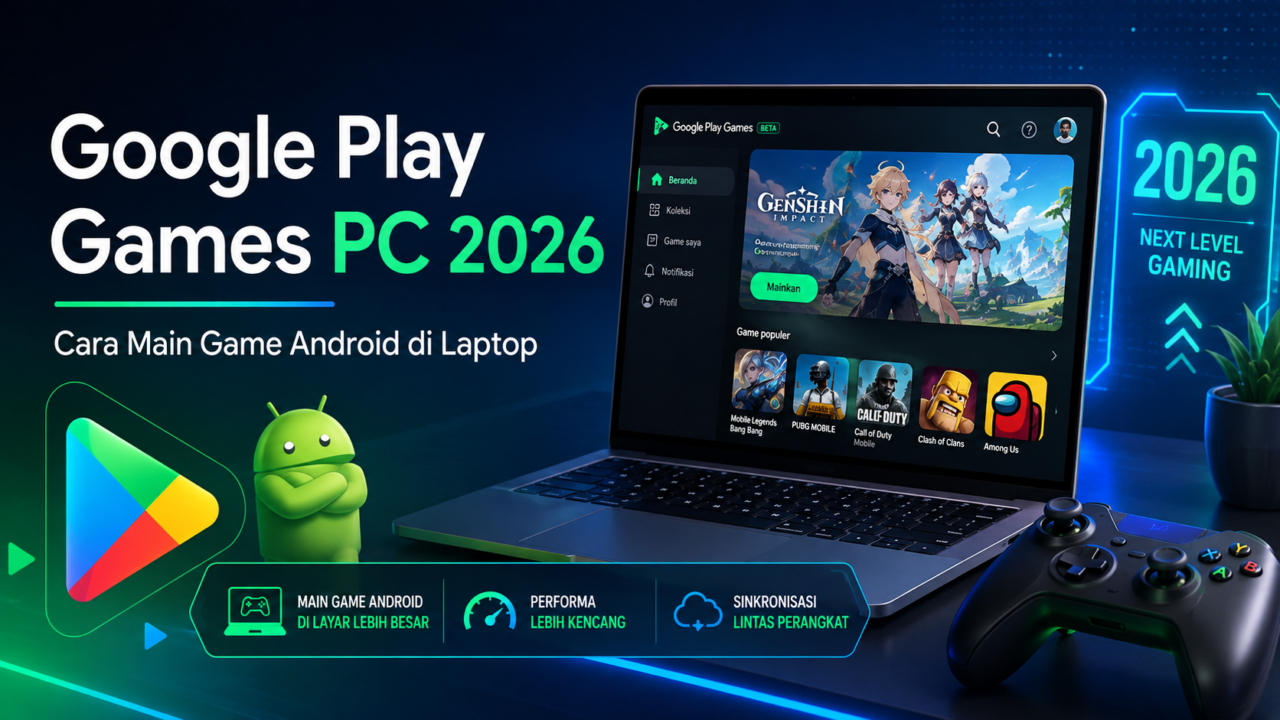
Google Play Games PC 2026: Cara Main Game Android di Laptop
Google Play Games PC 2026: Cara Main Game Android di Laptop
Daftar Isi
- Apa Itu Google Play Games PC 2026?
- Kenapa Main Game Android di Laptop Makin Populer?
- Syarat Laptop untuk Google Play Games PC 2026
- Cara Install Google Play Games PC di Laptop
- Tips Performa agar Game Android Lancar di Laptop
- Google Play Games PC vs Emulator Android
- Cocok untuk Siapa?
- Apakah Google Play Games PC Cocok untuk E-Sports?
- Kelebihan Google Play Games PC
- Kekurangan yang Perlu Diperhatikan
- Tips Memilih Game Android untuk Dimainkan di Laptop
- FAQ
- Kesimpulan
Google Play Games PC 2026: Cara Main Game Android di Laptop menjadi salah satu topik paling relevan buat pemain yang ingin menikmati android games di layar lebih besar, kontrol keyboard-mouse, dan performa laptop yang lebih stabil. Per 04 September 2026, tren bermain game mobile di PC makin masuk akal karena banyak pemain ingin satu ekosistem yang fleksibel: bisa lanjut main di HP saat keluar rumah, lalu pindah ke laptop ketika butuh layar besar.
Artikel ini membahas cara memakai Google Play Games di PC, syarat laptop, tips performa, serta hal yang perlu diperhatikan sebelum menjadikannya platform utama untuk main games Android. Kalau ingin langsung ke bagian tanya-jawab, kamu bisa lompat ke FAQ.
Apa Itu Google Play Games PC 2026?
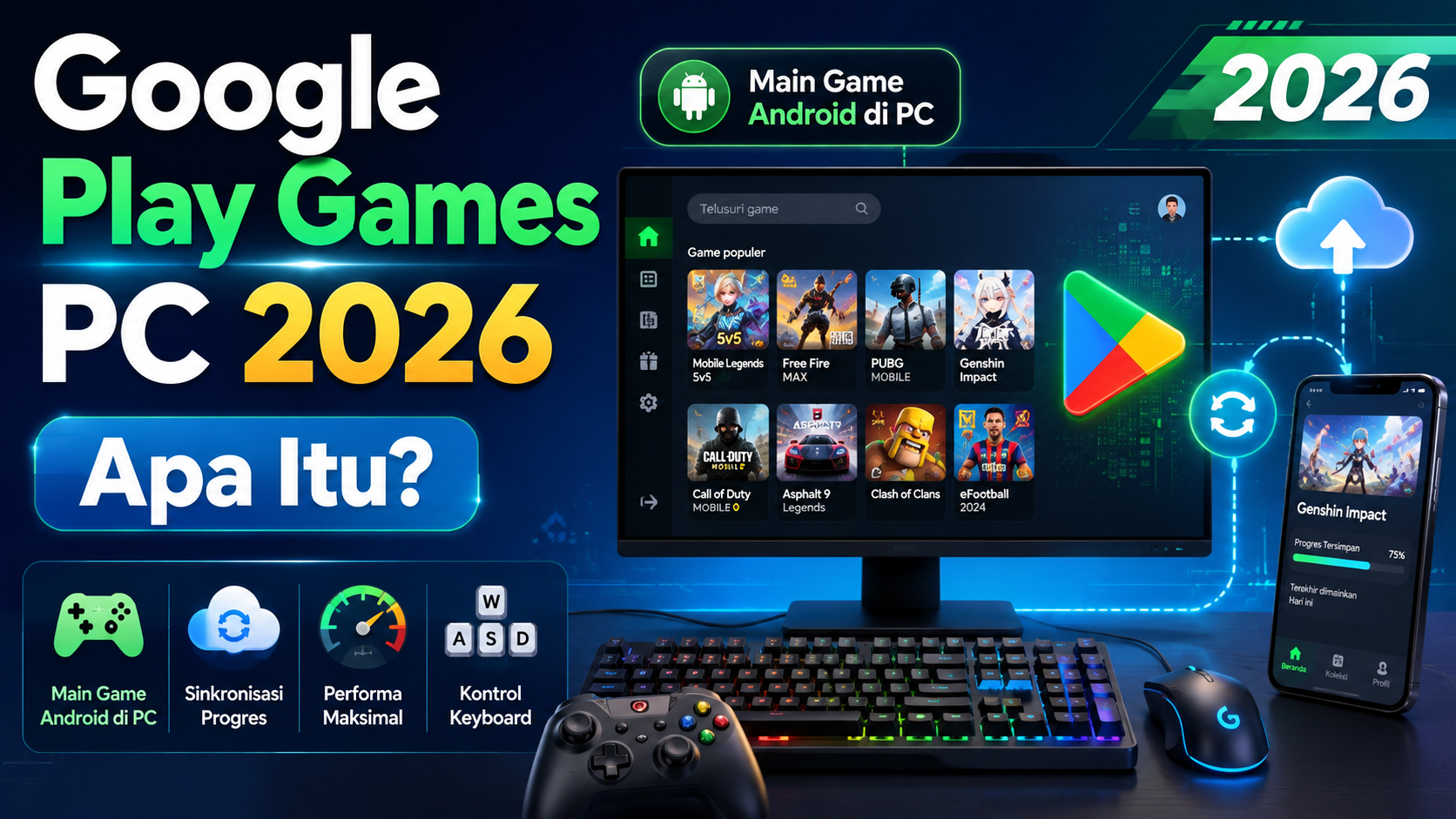
Google Play Games PC adalah platform resmi dari Google untuk memainkan android games tertentu di laptop atau desktop Windows. Berbeda dari emulator pihak ketiga, layanan ini dirancang sebagai jalur resmi agar pemain bisa login dengan akun Google, menyinkronkan progres di beberapa perangkat, dan mengakses katalog game yang kompatibel.
Di 2026, kebutuhan seperti ini semakin populer karena pemain tidak selalu ingin memilih antara HP dan PC. Banyak judul mobile modern punya grafis makin berat, sistem live service, fitur sosial, hingga mode kompetitif yang lebih nyaman dimainkan dengan layar besar.
Namun, penting dipahami: Google Play Games PC bukan pengganti penuh untuk semua pc games. Platform ini lebih tepat dilihat sebagai jembatan untuk membawa pengalaman Android ke laptop, bukan sebagai pesaing langsung seluruh katalog steam, epic games, atau launcher PC tradisional lain.
Kenapa Main Game Android di Laptop Makin Populer?
Ada beberapa alasan kenapa pemain makin tertarik menjalankan android games di laptop pada 2026:
Buat pemain yang suka mabar lintas perangkat, kamu juga bisa membaca rekomendasi Game Online Crossplay 2026: 12 Pilihan Mabar PC, Konsol, HP untuk melihat opsi lain di luar Google Play Games PC.
Syarat Laptop untuk Google Play Games PC 2026
Sebelum menginstal, pastikan laptop kamu memenuhi syarat dasar. Karena dukungan dan spesifikasi bisa berubah mengikuti pembaruan Google, cek juga informasi resmi atau link terbaru di link terbaru bila membutuhkan rujukan tambahan.
Secara umum, laptop yang ideal untuk Google Play Games PC 2026: Cara Main Game Android di Laptop sebaiknya punya:
- Sistem operasi Windows modern yang masih mendapat dukungan.
- Prosesor 4 core atau lebih untuk performa stabil.
- RAM minimal 8 GB agar multitasking tidak berat.
- Penyimpanan SSD supaya loading lebih cepat.
- GPU terintegrasi modern atau GPU dedicated untuk game lebih berat.
- Virtualization aktif di BIOS/UEFI.
- Koneksi internet stabil untuk login, unduhan, dan sinkronisasi.
Kalau laptop kamu sudah nyaman menjalankan browser berat, aplikasi meeting, dan beberapa pc games ringan, kemungkinan besar pengalaman Google Play Games PC juga lebih lancar. Namun, performa tetap bergantung pada game yang dimainkan.
Cara Install Google Play Games PC di Laptop
Berikut langkah umum untuk mulai bermain:
Dengan langkah ini, laptop bisa menjadi perangkat alternatif untuk memainkan game Android tanpa harus terus bergantung pada layar HP.
Tips Performa agar Game Android Lancar di Laptop
Agar pengalaman bermain lebih stabil, coba beberapa tips berikut:
1. Gunakan mode performa
Aktifkan mode performa di Windows, terutama jika bermain sambil laptop terhubung ke charger. Mode hemat daya bisa membatasi CPU dan GPU sehingga frame rate turun.
2. Tutup aplikasi berat
Browser dengan banyak tab, aplikasi editing, atau launcher lain seperti steam dan epic games bisa memakan RAM. Tutup yang tidak dipakai sebelum bermain.
3. Simpan game di SSD
Jika laptop masih memakai HDD, loading bisa terasa lambat. SSD sangat membantu untuk mempercepat buka aplikasi, update, dan loading dalam games.
4. Update driver
Driver GPU dan sistem operasi yang mutakhir biasanya membantu stabilitas, terutama untuk laptop dengan GPU terintegrasi.
5. Pakai koneksi internet stabil
Untuk game online, ping dan packet loss lebih penting daripada sekadar kecepatan unduh. Gunakan Wi-Fi 5 GHz atau kabel LAN bila memungkinkan.
6. Jangan paksa setelan grafis tertinggi
Beberapa android games terlihat ringan, tetapi tetap bisa berat saat dimainkan di resolusi laptop. Mulai dari pengaturan medium, lalu naikkan secara bertahap.
Google Play Games PC vs Emulator Android
Banyak pemain bertanya: apakah Google Play Games PC lebih baik daripada emulator Android?
Jawabannya tergantung kebutuhan. Google Play Games PC unggul karena resmi, relatif sederhana, dan terhubung dengan ekosistem Google. Namun, katalog game yang kompatibel bisa lebih terbatas dibanding emulator tertentu.
Sementara emulator Android pihak ketiga biasanya menawarkan opsi kustomisasi lebih luas, tetapi pemain harus lebih berhati-hati soal keamanan, sumber unduhan, dan kompatibilitas. Untuk pemain kasual yang ingin cara aman dan praktis, Google Play Games PC biasanya pilihan lebih nyaman.
Cocok untuk Siapa?
Google Play Games PC 2026: Cara Main Game Android di Laptop cocok untuk beberapa tipe pemain:
- Pemain mobile yang ingin layar lebih besar.
- Pemain yang sering grinding dan butuh sesi panjang.
- Pemain strategi, RPG, card battler, atau simulasi.
- Pemain yang ingin menghemat baterai HP.
- Pengguna laptop yang belum siap membeli banyak pc games premium.
- Pemain kompetitif kasual yang ingin kontrol lebih nyaman.
Namun, kalau kamu mencari pengalaman AAA seperti game playstation, rilisan besar rockstar, atau katalog penuh platform PC, Google Play Games PC bukan substitusi langsung. Untuk pilihan tanpa internet, kamu bisa cek juga Game Offline PC 2026: 15 Pilihan Seru Tanpa Internet di Steam.
Apakah Google Play Games PC Cocok untuk E-Sports?
Untuk ranah e-sports, jawabannya perlu dilihat per judul. Beberapa game mobile kompetitif bisa lebih nyaman dimainkan di laptop, tetapi tidak semua turnamen mengizinkan input, perangkat, atau platform selain HP.
Dalam konteks e sports, pemain harus mengecek aturan resmi setiap kompetisi. Ada turnamen yang membatasi perangkat demi fairness, ada juga yang punya kategori khusus. Jadi, Google Play Games PC bagus untuk latihan, streaming, atau bermain kasual, tetapi belum tentu sah untuk semua kompetisi resmi.
Kelebihan Google Play Games PC
Beberapa kelebihan utamanya:
- Platform resmi dari Google.
- Sinkronisasi akun lebih mudah.
- Tidak perlu konfigurasi rumit seperti beberapa emulator.
- Cocok untuk laptop modern.
- Bisa memainkan pilihan android games di layar besar.
- Praktis untuk pemain yang berpindah antara HP dan laptop.
Kekurangan yang Perlu Diperhatikan
Meski menarik, ada beberapa keterbatasan:
- Tidak semua game Android tersedia.
- Performa tergantung spesifikasi laptop.
- Beberapa game mungkin belum optimal untuk keyboard dan mouse.
- Membutuhkan akun Google.
- Beberapa fitur game bisa berbeda dari versi mobile.
- Tidak menggantikan platform pc games seperti steam atau epic games.
Dengan memahami batasan ini, ekspektasi kamu akan lebih realistis sebelum menginstal.
Tips Memilih Game Android untuk Dimainkan di Laptop
Agar pengalaman lebih maksimal, pilih game yang memang cocok untuk layar besar dan kontrol PC. Genre yang biasanya nyaman dimainkan antara lain:
- RPG turn-based.
- Strategy dan city builder.
- Card battler.
- Idle RPG.
- Simulasi.
- Puzzle.
- MOBA atau shooter tertentu, jika kontrolnya mendukung.
Sebaliknya, game yang sangat bergantung pada gesture layar sentuh mungkin butuh adaptasi lebih lama.
FAQ
Apakah Google Play Games PC gratis?
Secara umum, platformnya bisa digunakan gratis. Namun, tiap game bisa punya model monetisasi berbeda, seperti free-to-play, pembelian item, battle pass, atau pembelian premium.
Apakah semua game Android bisa dimainkan di laptop?
Tidak. Hanya android games yang kompatibel dan tersedia di katalog Google Play Games PC yang bisa dimainkan.
Apakah progres dari HP bisa lanjut di laptop?
Bisa, jika game mendukung cloud save atau sinkronisasi akun. Pastikan kamu login dengan akun Google yang sama.
Apakah butuh laptop gaming?
Tidak selalu. Banyak game Android bisa berjalan di laptop non-gaming modern. Namun, laptop dengan RAM cukup, SSD, dan prosesor baru akan memberi pengalaman lebih stabil.
Apakah aman dibanding emulator?
Karena merupakan platform resmi, Google Play Games PC cenderung lebih aman untuk pemain yang ingin menghindari installer tidak jelas. Tetap pastikan kamu mengunduh dari sumber resmi.
Apakah bisa pakai controller?
Tergantung dukungan game. Beberapa judul mungkin mendukung controller, sementara yang lain lebih cocok dengan keyboard dan mouse.
Kesimpulan
Google Play Games PC 2026: Cara Main Game Android di Laptop adalah solusi praktis untuk pemain yang ingin menikmati android games dengan layar lebih besar, kontrol lebih nyaman, dan sinkronisasi akun Google. Platform ini cocok untuk pemain kasual, grinder, penggemar RPG, strategi, dan game mobile yang ingin fleksibilitas lebih.
Meski begitu, Google Play Games PC bukan pengganti penuh untuk pc games, playstation, steam, epic games, atau game besar dari studio seperti rockstar. Anggap platform ini sebagai tambahan ekosistem bermain: HP untuk mobilitas, laptop untuk kenyamanan, dan PC/konsol untuk pengalaman gaming yang lebih luas.