GameSnacks Tidak Bisa Dibuka? 8 Cara Mengatasinya dengan Mudah
GameSnacks Tidak Bisa Dibuka? 8 Cara Mengatasinya dengan Mudah
Daftar Isi
- Mengapa GameSnacks Tidak Bisa Dibuka?
- Cara Mengatasi GameSnacks Tidak Bisa Dibuka
- 1. Periksa Koneksi Internet
- 2. Muat Ulang Halaman dan Buka Permainan Lain
- 3. Hapus Cache dan Cookie Browser
- 4. Perbarui atau Ganti Browser
- 5. Aktifkan JavaScript dan Cookie
- 6. Nonaktifkan Ad Blocker, VPN, dan Mode Hemat Data
- 7. Ganti DNS dan Restart Router
- 8. Kosongkan RAM, Periksa Penyimpanan, dan Restart Perangkat
- Cara Mengetahui Masalah Berasal dari Server atau Perangkat
- Alternatif Saat GameSnacks Masih Bermasalah
- Tips agar GameSnacks Tetap Lancar
- FAQ
- Apakah GameSnacks harus diinstal?
- Mengapa GameSnacks hanya menampilkan layar putih?
- Mengapa tombol Play tidak berfungsi?
- Apakah GameSnacks dapat dimainkan di komputer?
- Apakah perlu akun untuk bermain?
- Mengapa permainan berjalan lambat di HP?
- Apakah menghapus cache akan menghilangkan progres?
- Apakah GameSnacks sama dengan permainan konsol?
- Kesimpulan
GameSnacks menawarkan koleksi permainan ringan yang dapat dijalankan langsung melalui browser tanpa instalasi besar. Namun, pengguna terkadang menemukan halaman kosong, proses loading tidak selesai, tombol Play tidak merespons, atau pesan bahwa permainan gagal dimuat.
Masalah tersebut biasanya berkaitan dengan koneksi internet, cache browser, JavaScript, pemblokir iklan, DNS, atau keterbatasan perangkat. Kabar baiknya, sebagian besar gangguan dapat diselesaikan sendiri tanpa harus membawa HP maupun komputer ke tempat servis.
Artikel yang diperbarui pada 13 November 2026 ini membahas penyebab GameSnacks tidak bisa dibuka dan delapan solusi praktisnya. Jika ingin langsung memperbaikinya, buka bagian cara mengatasi GameSnacks tidak bisa dibuka.
Mengapa GameSnacks Tidak Bisa Dibuka?
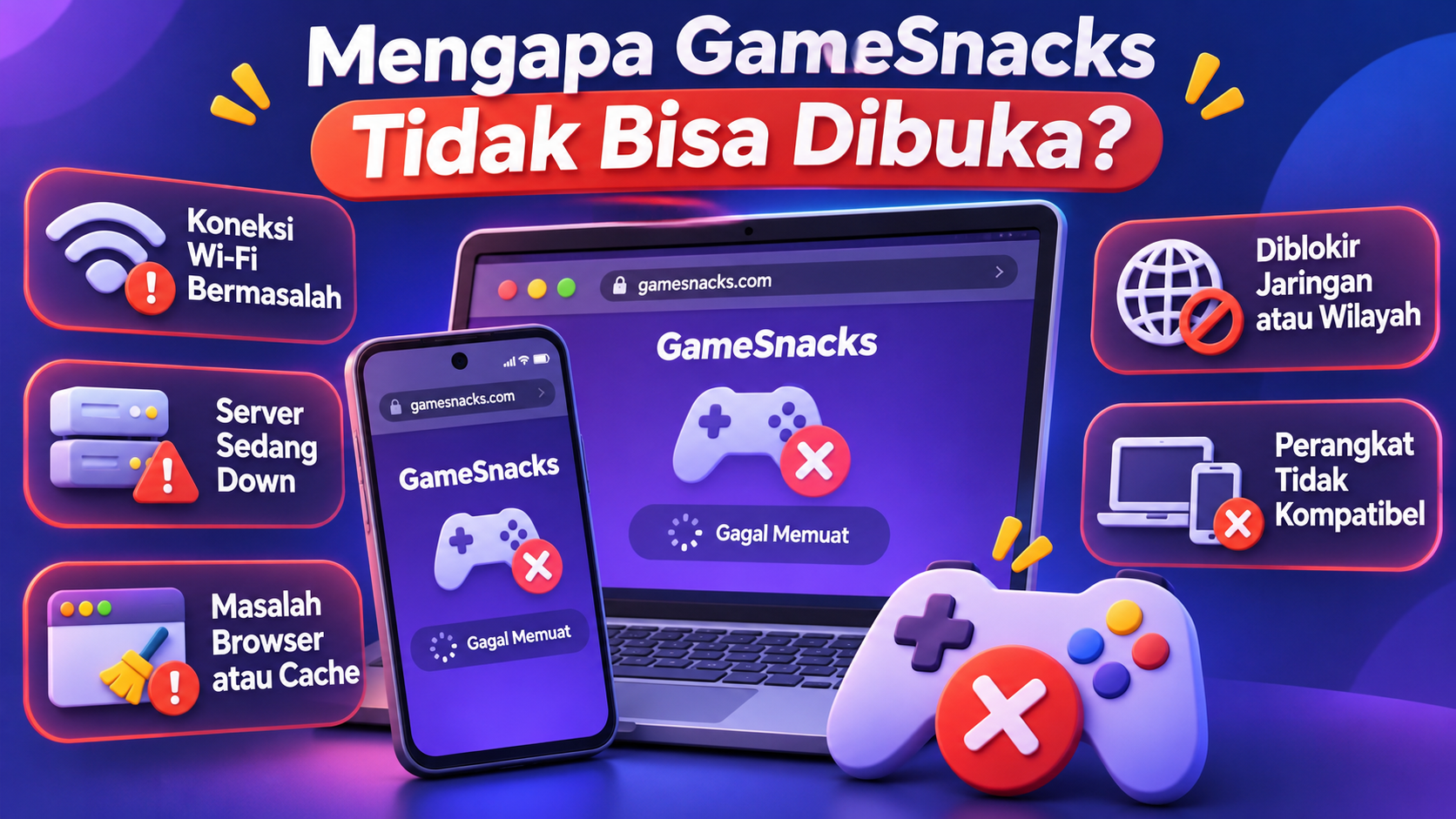
Berbeda dari PC games atau permainan konsol PlayStation yang umumnya memerlukan instalasi, GameSnacks dijalankan melalui teknologi web. Artinya, performanya sangat dipengaruhi oleh browser, jaringan, dan konfigurasi perangkat.
Berikut beberapa penyebab yang paling umum:
- Koneksi internet lambat atau tidak stabil.
- Cache dan cookie browser mengalami kerusakan.
- Browser belum diperbarui.
- JavaScript atau cookie dinonaktifkan.
- Ekstensi pemblokir iklan menghalangi komponen permainan.
- DNS penyedia internet mengalami gangguan.
- Mode hemat data membatasi pemuatan aset.
- Kapasitas RAM atau penyimpanan perangkat terlalu rendah.
- Server atau layanan terkait sedang mengalami gangguan sementara.
Permainan browser memang lebih praktis daripada mengunduh aplikasi berukuran besar dari Steam, Epic Games, atau launcher Rockstar. Meskipun demikian, aset permainan tetap harus dimuat dari internet sehingga masalah kecil pada browser dapat menyebabkan game tidak berjalan.
Cara Mengatasi GameSnacks Tidak Bisa Dibuka
Lakukan delapan metode berikut secara berurutan. Setelah menyelesaikan satu langkah, coba buka kembali permainannya sebelum beralih ke metode selanjutnya.
1. Periksa Koneksi Internet
GameSnacks membutuhkan koneksi aktif untuk memuat halaman, audio, animasi, dan data permainan. Koneksi yang tidak stabil dapat membuat halaman berhenti di layar loading meskipun situs utama terlihat sudah terbuka.
Cobalah langkah berikut:
Pengguna juga dapat melakukan uji kecepatan jaringan. GameSnacks umumnya tidak membutuhkan bandwidth sebesar permainan kompetitif atau e-sports, tetapi koneksi yang konsisten tetap lebih penting daripada kecepatan puncak.
2. Muat Ulang Halaman dan Buka Permainan Lain
Tekan tombol refresh pada browser, kemudian tunggu hingga semua elemen halaman selesai dimuat. Pada komputer, gunakan Ctrl + R untuk Windows atau Command + R untuk macOS.
Jika masalah hanya muncul pada satu judul, coba jalankan permainan lainnya. Cara ini membantu menentukan sumber masalah:
- Apabila permainan lain dapat dibuka, gangguan kemungkinan hanya terjadi pada judul tertentu.
- Apabila semua permainan gagal, masalah mungkin berasal dari browser, jaringan, atau perangkat.
- Jika halaman utama juga tidak muncul, periksa alamat situs dan status koneksi.
Jangan mengunduh file APK, ekstensi, atau program tidak dikenal yang mengaku dapat âmemperbaikiâ GameSnacks. Pastikan sumber yang dibuka memang sesuai tujuan. Tautan eksternal seperti link terbaru juga tidak boleh otomatis dianggap sebagai halaman resmi GameSnacks.
3. Hapus Cache dan Cookie Browser
Cache menyimpan elemen situs agar halaman dapat dibuka lebih cepat. Akan tetapi, data yang rusak atau sudah tidak cocok dengan versi halaman terkini bisa menyebabkan layar putih, tombol tidak berfungsi, atau permainan berhenti dimuat.
Pada Chrome Android, langkah umumnya adalah:
Nama menu dapat sedikit berbeda tergantung versi browser dan sistem operasi. Jika tidak ingin menghapus seluruh data, bersihkan data khusus untuk situs yang bermasalah.
Perlu diingat, penghapusan cookie dapat mengeluarkan akun dari beberapa situs. Pastikan kata sandi penting sudah tersimpan dengan aman sebelum melakukannya.
4. Perbarui atau Ganti Browser
Browser lama mungkin tidak mendukung teknologi web yang digunakan permainan. Periksa pembaruan Chrome, Firefox, Edge, Safari, atau browser bawaan perangkat melalui toko aplikasi maupun menu pembaruan sistem.
Jika browser sudah menggunakan versi terbaru tetapi masalah tetap muncul, lakukan pengujian dengan browser lain. Contohnya:
- Dari Chrome ke Firefox atau Edge.
- Dari browser bawaan HP ke Chrome.
- Dari mode normal ke mode samaran.
- Dari HP ke laptop untuk menguji apakah kendala berasal dari perangkat.
Mode samaran sangat berguna karena biasanya menjalankan halaman dengan data sesi baru dan membatasi sebagian ekstensi. Apabila GameSnacks berjalan dalam mode samaran, penyebabnya kemungkinan adalah cache, cookie, atau ekstensi pada mode normal.
5. Aktifkan JavaScript dan Cookie
Sebagian besar games berbasis browser memerlukan JavaScript agar kontrol, animasi, menu, dan sistem permainan dapat bekerja. Jika JavaScript diblokir, halaman mungkin terbuka tetapi tombol Play tidak merespons.
Periksa pengaturan situs pada browser dan pastikan:
- JavaScript diizinkan.
- Cookie tidak diblokir sepenuhnya.
- Pop-up yang memang diperlukan tidak otomatis ditutup.
- Izin situs tidak berada dalam status diblokir.
- Fitur perlindungan privasi tidak terlalu ketat untuk halaman permainan.
Anda tidak harus menonaktifkan seluruh perlindungan browser. Berikan izin hanya untuk situs yang dipercaya, kemudian kembalikan pengaturan jika perubahan tersebut tidak menyelesaikan masalah.
6. Nonaktifkan Ad Blocker, VPN, dan Mode Hemat Data
Ad blocker, pemblokir pelacak, VPN, DNS filtering, serta mode hemat data dapat menghalangi skrip atau aset tertentu. Akibatnya, permainan hanya menampilkan layar hitam atau berhenti pada persentase loading tertentu.
Nonaktifkan fitur tersebut sementara, lalu muat ulang halaman. Jika GameSnacks kembali berfungsi, tambahkan pengecualian khusus pada situs alih-alih mematikan perlindungan secara permanen.
Periksa pula fitur berikut:
- Data Saver pada browser.
- Mode hemat data Android.
- Private DNS.
- Antivirus dengan perlindungan web.
- Ekstensi pemblokir skrip.
- VPN kantor, sekolah, atau jaringan publik.
Jaringan sekolah dan kantor mungkin sengaja memblokir kategori hiburan atau android games. Dalam kondisi tersebut, gunakan jaringan pribadi yang sah dan jangan mencoba melewati kebijakan administrator.
7. Ganti DNS dan Restart Router
DNS bertugas menerjemahkan alamat situs menjadi alamat jaringan yang dapat diakses perangkat. Gangguan DNS dapat membuat situs gagal dibuka walaupun koneksi internet terlihat normal.
Langkah sederhana yang dapat dicoba:
Jika belum berhasil, pengguna yang memahami pengaturan jaringan dapat mencoba DNS publik tepercaya. Setelah mengganti DNS, tutup browser sepenuhnya dan buka kembali agar koneksi baru digunakan.
Hindari memasang aplikasi DNS yang tidak jelas reputasinya. Perubahan jaringan sebaiknya dilakukan melalui pengaturan bawaan perangkat atau layanan yang kredibel.
8. Kosongkan RAM, Periksa Penyimpanan, dan Restart Perangkat
Walaupun ringan, permainan browser tetap menggunakan RAM untuk memproses grafis, suara, dan input. Terlalu banyak tab atau aplikasi yang berjalan bersamaan dapat membuat browser menutup halaman, mengalami lag, atau memuat ulang permainan secara otomatis.
Lakukan langkah berikut:
- Tutup tab browser yang tidak digunakan.
- Hentikan aplikasi berat di latar belakang.
- Sisakan ruang penyimpanan yang memadai.
- Nonaktifkan mode penghemat baterai sementara.
- Turunkan jumlah aplikasi yang aktif.
- Restart HP, tablet, atau komputer.
Pada HP dengan spesifikasi terbatas, jalankan satu permainan dalam satu tab. Hindari membuka video streaming atau aplikasi media sosial secara bersamaan.
Jika membutuhkan pilihan yang sesuai untuk perangkat sederhana, lihat rekomendasi 12 GameSnacks terbaik 2026 yang ringan dan gratis untuk HP spek rendah.
Cara Mengetahui Masalah Berasal dari Server atau Perangkat
Tidak semua kegagalan berasal dari HP pengguna. Gunakan beberapa pengujian berikut untuk mempersempit penyebabnya:
| Hasil pengujian | Kemungkinan penyebab | |—|—| | Bisa dibuka dengan data seluler, tetapi gagal melalui Wi-Fi | Router, DNS, atau pembatasan jaringan | | Bisa dibuka di browser lain | Cache, ekstensi, atau konfigurasi browser utama | | Gagal di semua perangkat pada jaringan yang sama | Masalah jaringan atau DNS | | Hanya satu permainan yang gagal | Gangguan pada judul atau aset permainan tersebut | | Semua permainan gagal di berbagai jaringan | Kemungkinan gangguan layanan sementara | | Browser tertutup sendiri | RAM, penyimpanan, atau kompatibilitas perangkat |
Jika diduga terjadi gangguan layanan, tunggu beberapa saat sebelum mencoba kembali. Jangan terus-menerus memuat ulang halaman karena hal tersebut tidak akan memperbaiki masalah di sisi server.
Alternatif Saat GameSnacks Masih Bermasalah
Apabila semua metode sudah dilakukan tetapi layanan masih belum dapat digunakan, permainan browser lain dapat menjadi pilihan sementara. Beberapa platform menyediakan permainan puzzle, balap, arcade, strategi, dan kasual tanpa instalasi.
Daftar 14 games online gratis terbaik 2026 yang bisa dimainkan langsung di browser dapat membantu menemukan alternatif yang sesuai.
Tetap periksa keamanan situs sebelum bermain. Hindari halaman yang meminta pemasangan program mencurigakan, izin notifikasi berlebihan, data kartu pembayaran, atau akses akun yang tidak relevan. Permainan browser gratis seharusnya tidak meminta launcher dari Steam, Epic Games, maupun Rockstar jika layanan tersebut memang tidak berhubungan.
Platform kasual seperti GameSnacks juga memiliki tujuan berbeda dari turnamen e sports. Karena itu, pengguna biasanya tidak memerlukan perangkat berperforma tinggi, kontroler khusus, atau koneksi sekelas kompetisi profesional.
Tips agar GameSnacks Tetap Lancar
Setelah layanan kembali berfungsi, terapkan beberapa kebiasaan berikut untuk mencegah masalah berulang:
- Perbarui browser secara berkala.
- Jangan membuka terlalu banyak tab.
- Bersihkan cache jika halaman mulai sering error.
- Gunakan jaringan yang stabil.
- Hindari ekstensi browser yang tidak diperlukan.
- Sisakan ruang penyimpanan perangkat.
- Restart browser setelah digunakan dalam waktu lama.
- Gunakan orientasi layar yang direkomendasikan permainan.
- Hindari mengaktifkan terlalu banyak fitur penghemat data.
Untuk pengalaman terbaik, tutup aplikasi berat sebelum bermain dan gunakan versi browser terbaru yang kompatibel dengan perangkat.
FAQ
Apakah GameSnacks harus diinstal?
Tidak. GameSnacks pada umumnya dimainkan langsung melalui browser. Pengguna cukup membuka halaman permainan, memilih judul, dan menekan tombol untuk mulai bermain.
Mengapa GameSnacks hanya menampilkan layar putih?
Layar putih biasanya berkaitan dengan cache rusak, JavaScript yang diblokir, browser lama, ekstensi pemblokir, atau aset permainan yang gagal dimuat. Bersihkan cache, aktifkan JavaScript, dan coba browser lain.
Mengapa tombol Play tidak berfungsi?
Kemungkinan penyebabnya adalah skrip halaman diblokir, cookie dinonaktifkan, atau browser belum selesai memuat seluruh aset. Matikan ad blocker sementara dan pastikan JavaScript diizinkan.
Apakah GameSnacks dapat dimainkan di komputer?
Ya, selama browser komputer mendukung teknologi web yang digunakan. Namun, pengalaman bermain dapat berbeda antara HP, tablet, dan komputer karena desain kontrol masing-masing permainan.
Apakah perlu akun untuk bermain?
Kebutuhan akun dapat bergantung pada akses dan fitur yang digunakan. Permainan tertentu dapat dimainkan langsung, sedangkan fitur penyimpanan progres atau personalisasi mungkin memerlukan sesi akun.
Mengapa permainan berjalan lambat di HP?
Penyebabnya bisa berupa RAM terbatas, terlalu banyak aplikasi aktif, mode hemat baterai, koneksi tidak stabil, atau browser yang belum diperbarui. Tutup aplikasi lain dan restart perangkat sebelum bermain kembali.
Apakah menghapus cache akan menghilangkan progres?
Hal tersebut bergantung pada cara permainan menyimpan data. Jika progres hanya tersimpan secara lokal, penghapusan cookie atau data situs berpotensi menghapusnya. Jangan menghapus seluruh data sebelum mempertimbangkan risiko tersebut.
Apakah GameSnacks sama dengan permainan konsol?
Tidak. GameSnacks berfokus pada permainan web yang ringan, sedangkan permainan konsol seperti PlayStation biasanya dirancang untuk perangkat khusus dengan ukuran, grafis, dan sistem kontrol yang berbeda.
Kesimpulan
Masalah GameSnacks tidak bisa dibuka umumnya dapat diatasi dengan memeriksa koneksi, memuat ulang halaman, menghapus cache, memperbarui browser, mengaktifkan JavaScript, menonaktifkan pemblokir sementara, mengganti DNS, dan mengosongkan RAM perangkat.
Mulailah dari solusi paling sederhana, yaitu mengganti jaringan dan me-refresh halaman. Jika belum berhasil, uji melalui browser atau perangkat lain untuk mengetahui apakah masalah berasal dari situs, jaringan, atau konfigurasi HP. Dengan langkah yang tepat, sebagian besar game ringan berbasis browser dapat kembali dijalankan tanpa instalasi tambahan.