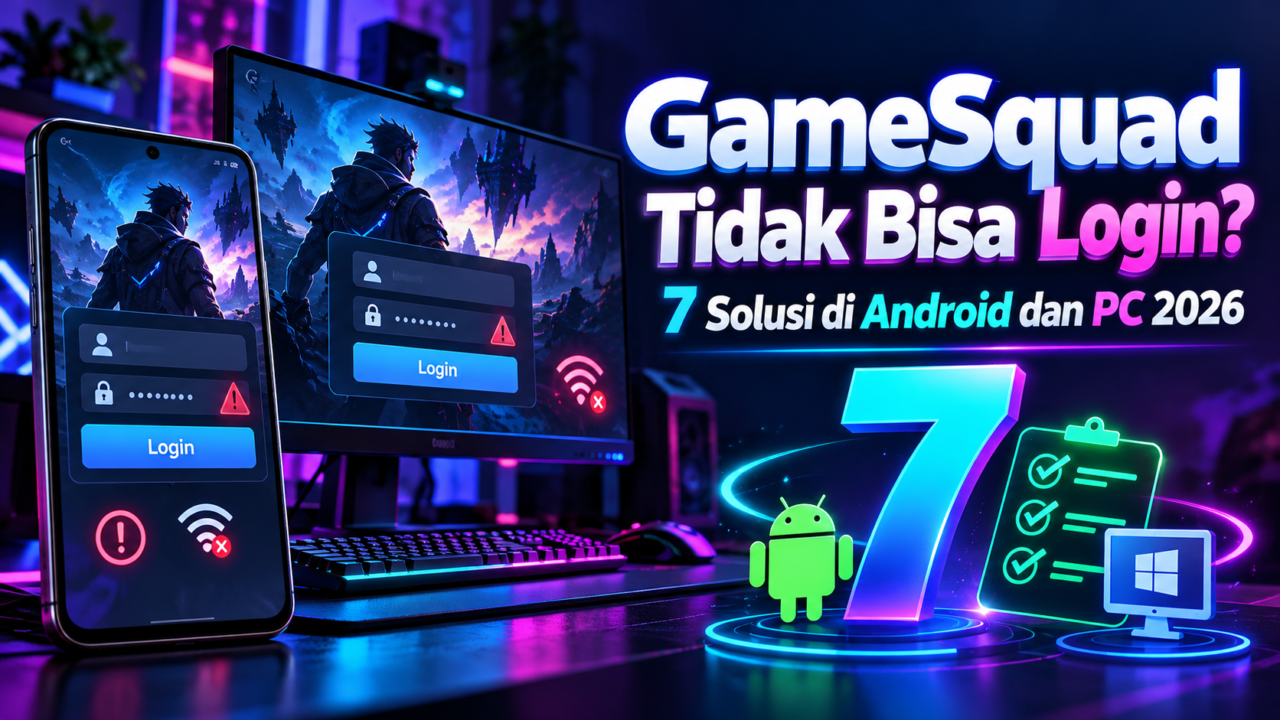
GameSquad Tidak Bisa Login? 7 Solusi di Android dan PC 2026
GameSquad Tidak Bisa Login? 7 Solusi di Android dan PC 2026
Daftar Isi
- Kenapa GameSquad Tidak Bisa Login?
- Tujuh Solusi GameSquad Tidak Bisa Login
- 1. Periksa Status Server dan Coba Lagi Secara Berkala
- 2. Pastikan Email dan Kata Sandi Benar
- 3. Bersihkan Cache di Android atau Browser PC
- 4. Perbarui Aplikasi dan Komponen Sistem
- 5. Ganti Jaringan dan Matikan VPN atau DNS Pribadi
- 6. Sinkronkan Tanggal, Waktu, dan Zona Waktu
- 7. Instal Ulang atau Hubungi Dukungan Resmi
- Solusi Berdasarkan Pesan Error
- Cara Melindungi Akun Setelah Berhasil Login
- Pemeriksaan Tambahan untuk Pengguna Android
- Pemeriksaan Tambahan untuk Pengguna PC
- FAQ
- Apakah login gagal berarti akun GameSquad terkena banned?
- Apakah menghapus cache akan menghilangkan progres?
- Mengapa GameSquad bisa login di PC tetapi tidak di Android?
- Mengapa login berhasil dengan data seluler tetapi gagal memakai Wi-Fi?
- Apakah aman menggunakan APK GameSquad dari situs lain?
- Haruskah membuat akun baru?
- Kesimpulan
Masalah GameSquad Tidak Bisa Login? 7 Solusi di Android dan PC 2026 dapat muncul dalam beberapa bentuk: halaman masuk berhenti memuat, aplikasi kembali ke layar awal, kode verifikasi tidak diterima, atau muncul pesan bahwa kata sandi maupun koneksi tidak valid.
Pada 26 Oktober 2026, penyebab yang paling umum mencakup gangguan server, cache rusak, aplikasi kedaluwarsa, pemblokiran jaringan, serta masalah pada akun. Sebelum menghapus aplikasi atau membuat akun baru, ikuti langkah diagnosis tercepat agar data dan progres permainan tetap aman.
Kenapa GameSquad Tidak Bisa Login?
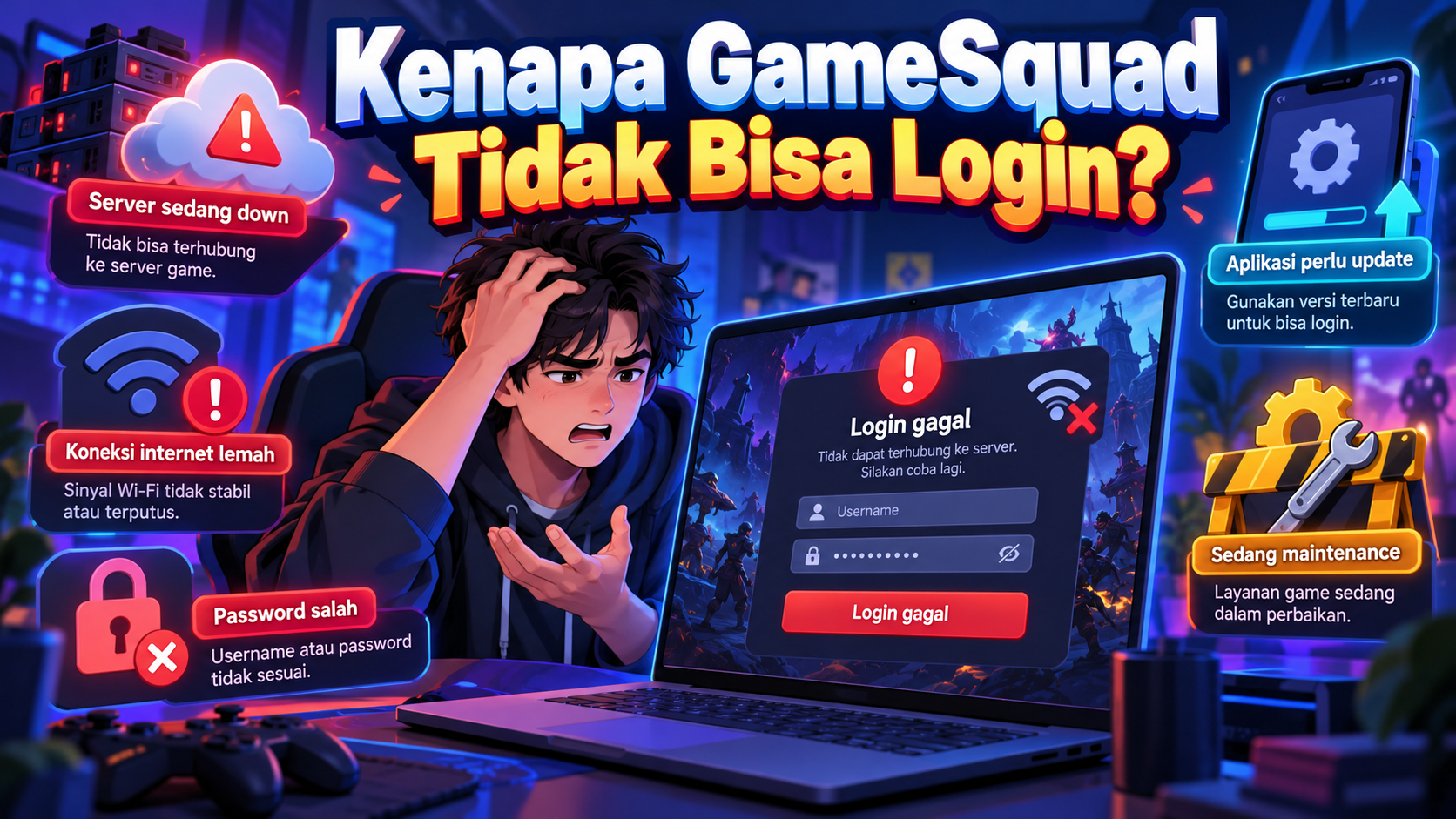
Kegagalan login belum tentu berarti akun terkena banned. Sistem autentikasi layanan games modern melibatkan aplikasi, server, jaringan internet, token sesi, dan terkadang akun pihak ketiga. Gangguan pada salah satu komponen tersebut dapat menghentikan proses masuk.
Beberapa penyebab yang perlu diperiksa adalah:
- Server GameSquad sedang mengalami gangguan atau pemeliharaan.
- Email, nama pengguna, atau kata sandi tidak tepat.
- Cache aplikasi atau browser mengalami kerusakan.
- Versi aplikasi sudah tidak kompatibel dengan sistem autentikasi terbaru.
- VPN, DNS pribadi, firewall, atau antivirus memblokir koneksi.
- Tanggal dan waktu perangkat tidak sinkron.
- Akun sedang dikunci sementara karena terlalu banyak percobaan login.
- Metode login Google, Apple, Facebook, atau platform lain bermasalah.
Jika akun GameSquad terhubung dengan platform seperti playstation, steam, epic games, atau rockstar, gangguan juga bisa berasal dari layanan pihak ketiga tersebut.
Tujuh Solusi GameSquad Tidak Bisa Login
1. Periksa Status Server dan Coba Lagi Secara Berkala
Sebelum mengubah pengaturan perangkat, pastikan masalah tidak berasal dari sisi server. Gejala gangguan server biasanya meliputi:
- Login gagal pada Android dan PC secara bersamaan.
- Halaman utama tidak dapat dimuat.
- Kode verifikasi terlambat masuk.
- Banyak pengguna mengalami masalah serupa pada waktu yang sama.
- Pesan seperti âserver unavailableâ, ârequest timeoutâ, atau âmaintenanceâ muncul berulang kali.
Tutup aplikasi, tunggu sekitar 10â30 menit, kemudian coba kembali. Hindari menekan tombol login terus-menerus karena sistem keamanan dapat menganggap aktivitas tersebut sebagai percobaan mencurigakan.
Gunakan hanya kanal resmi GameSquad untuk mengecek pengumuman layanan. Jangan mengunduh aplikasi atau memasukkan kredensial pada situs tidak dikenal meskipun mengatasnamakan halaman status maupun link terbaru.
2. Pastikan Email dan Kata Sandi Benar
Kesalahan sederhana seperti spasi tambahan, huruf kapital, atau penggunaan akun berbeda sering menyebabkan login gagal. Ketik email dan kata sandi secara manual untuk memastikan pengelola kata sandi tidak mengisi data lama.
Lakukan pemeriksaan berikut:
Jika meminta reset kata sandi, periksa folder Spam, Promosi, atau Junk. Tunggu beberapa menit sebelum mengirim permintaan baru agar tidak menghasilkan banyak tautan reset yang saling menggantikan.
3. Bersihkan Cache di Android atau Browser PC
Cache membantu aplikasi dan situs berjalan lebih cepat, tetapi file sesi yang rusak dapat menyebabkan halaman login berputar tanpa selesai.
Membersihkan cache GameSquad di Android
Gunakan opsi Hapus data hanya jika cache tidak menyelesaikan masalah. Menghapus data akan mengeluarkan akun dari aplikasi dan dapat menghapus pengaturan lokal. Pastikan progres game telah tersimpan di akun atau cloud.
Membersihkan data browser di PC
Jika GameSquad diakses melalui browser:
Coba browser lain jika halaman masuk tetap kosong. Langkah ini membantu memastikan apakah masalah berasal dari akun atau konfigurasi browser.
4. Perbarui Aplikasi dan Komponen Sistem
Aplikasi lama mungkin memakai metode autentikasi yang sudah tidak didukung pada 2026. Periksa pembaruan GameSquad melalui toko aplikasi resmi. Hindari APK modifikasi karena berisiko mencuri akun, merusak sesi login, atau memicu pemblokiran keamanan.
Pada Android, perbarui juga:
- Google Play Services.
- Android System WebView.
- Google Chrome.
- Sistem operasi jika pembaruan stabil tersedia.
Pada PC, perbarui browser, Windows, driver jaringan, serta launcher terkait jika GameSquad digunakan bersama layanan pc games. Setelah seluruh pembaruan selesai, restart perangkat sebelum mencoba login kembali.
5. Ganti Jaringan dan Matikan VPN atau DNS Pribadi
Jaringan tertentu dapat gagal menjangkau server autentikasi. Untuk mengujinya, pindah dari Wi-Fi ke data seluler atau sebaliknya. Pengguna PC dapat mencoba hotspot dari ponsel.
Matikan sementara:
- VPN.
- Proxy.
- Private DNS.
- Pemblokir iklan tingkat jaringan.
- Firewall pihak ketiga.
- Fitur perlindungan web pada antivirus.
Jika login berhasil setelah VPN dimatikan, alamat IP atau lokasi server VPN kemungkinan ditolak. Jangan langsung menonaktifkan keamanan PC secara permanen. Tambahkan aplikasi sebagai pengecualian hanya jika file berasal dari sumber resmi.
Restart router juga dapat membantu memperoleh rute jaringan baru. Cabut daya sekitar 30 detik, sambungkan kembali, lalu tunggu internet stabil.
6. Sinkronkan Tanggal, Waktu, dan Zona Waktu
Token keamanan memiliki masa berlaku. Apabila jam perangkat berbeda jauh dari waktu server, sistem dapat menganggap token sudah kedaluwarsa atau belum valid.
Di Android, aktifkan Tanggal dan waktu otomatis serta Zona waktu otomatis. Pada Windows, buka pengaturan tanggal dan waktu, aktifkan sinkronisasi otomatis, lalu pilih Sync now.
Setelah waktu diperbaiki:
Jangan memakai kode OTP lama setelah meminta kode pengganti. Biasanya hanya kode terbaru yang tetap berlaku.
7. Instal Ulang atau Hubungi Dukungan Resmi
Jika enam langkah sebelumnya gagal, hapus dan instal ulang GameSquad dari kanal resmi. Sebelum melakukannya, pastikan Anda mengetahui email akun, metode login, dan data pemulihan.
Urutan yang aman adalah:
Hubungi dukungan resmi jika akun tetap tidak dapat diakses. Sertakan jenis perangkat, versi sistem operasi, waktu terjadinya masalah, metode login, dan kode error. Jangan pernah mengirim kata sandi, kode OTP, recovery code, atau foto identitas melalui kanal tidak resmi.
Solusi Berdasarkan Pesan Error
âInvalid Credentialsâ
Pesan ini umumnya menunjukkan email atau kata sandi tidak cocok. Ketik ulang data secara manual atau lakukan reset kata sandi. Pastikan Anda tidak tertukar antara akun pribadi dan akun yang dipakai untuk komunitas e-sports.
âToo Many Attemptsâ
Akun biasanya dikunci sementara setelah terlalu banyak percobaan. Hentikan percobaan login dan tunggu sebelum mencoba kembali. Mengganti perangkat berkali-kali justru bisa menambah indikator risiko.
âNetwork Errorâ atau âConnection Failedâ
Ganti jaringan, matikan VPN, restart router, dan cek firewall. Jika masalah terjadi pada beberapa perangkat dalam jaringan yang sama, penyebabnya kemungkinan berada pada router, DNS, atau penyedia internet.
Halaman Login Putih atau Terus Memuat
Perbarui WebView dan Chrome di Android. Pada PC, bersihkan cookie situs, nonaktifkan ekstensi, lalu coba browser lain. Kondisi ini lebih sering berkaitan dengan komponen web daripada akun.
Kode Verifikasi Tidak Masuk
Periksa folder spam, sinyal telepon, dan kesesuaian alamat email atau nomor. Jangan meminta kode berulang kali dalam waktu singkat. Bila menggunakan aplikasi autentikator, sinkronkan waktu perangkat.
Cara Melindungi Akun Setelah Berhasil Login
Setelah akses kembali normal, tingkatkan keamanan agar masalah serupa tidak berujung pada kehilangan akun:
- Gunakan kata sandi unik dan panjang.
- Aktifkan autentikasi dua faktor jika tersedia.
- Simpan recovery code secara offline.
- Hapus perangkat yang tidak dikenali dari daftar sesi.
- Jangan membagikan OTP kepada siapa pun.
- Hindari aplikasi cheat, mod, generator item, dan situs hadiah palsu.
- Jangan memakai kata sandi yang sama untuk akun android games, email, dan platform lain.
- Periksa email akun secara berkala untuk mendeteksi login asing.
Keamanan akun semakin penting bagi pemain kompetitif dan komunitas e sports, karena akun dapat menyimpan identitas tim, riwayat pertandingan, item digital, serta informasi pembayaran.
Pemeriksaan Tambahan untuk Pengguna Android
Pengguna Android sebaiknya memastikan GameSquad memperoleh izin jaringan dan tidak dibatasi fitur penghemat baterai ekstrem. Beberapa sistem dapat menghentikan aplikasi saat proses autentikasi berpindah ke browser.
Periksa juga ruang penyimpanan. Perangkat yang hampir penuh dapat gagal menyimpan token atau pembaruan. Sisakan ruang yang cukup, lalu restart ponsel.
Untuk alternatif bermain langsung lewat browser tanpa instalasi besar, tersedia pula panduan cara memainkan Games Poki di HP dengan layar penuh dan shortcut. Panduan tersebut berguna bagi pengguna yang ingin menikmati permainan ringan sembari menyelesaikan kendala aplikasi utama.
Pemeriksaan Tambahan untuk Pengguna PC
Pada PC, jalankan GameSquad dengan akun Windows biasa terlebih dahulu. Opsi Run as administrator dapat diuji apabila aplikasi tidak dapat menulis file konfigurasi, tetapi tidak perlu digunakan terus-menerus.
Periksa hal berikut:
- Ruang penyimpanan sistem.
- Karantina antivirus.
- Izin firewall.
- Versi browser atau launcher.
- Kompatibilitas sistem operasi.
- Aplikasi overlay yang berjalan bersamaan.
- Konflik antara sesi desktop dan sesi web.
Apabila masalah login membuat Anda mempertimbangkan perangkat lain untuk bermain, pahami kondisi dan perlindungan pembelian sebelum memilih konsol bekas. Ulasan tentang grade, garansi, dan risiko konsol refurbished GameStop 2026 dapat menjadi referensi awal.
FAQ
Apakah login gagal berarti akun GameSquad terkena banned?
Tidak selalu. Gangguan server, cache rusak, jaringan bermasalah, dan kredensial keliru jauh lebih umum. Pemblokiran akun biasanya disertai pemberitahuan atau instruksi khusus.
Apakah menghapus cache akan menghilangkan progres?
Menghapus cache biasanya tidak menghapus progres akun. Namun, menghapus data aplikasi dapat menghapus pengaturan dan sesi lokal. Pastikan progres sudah tersinkronisasi sebelum melakukannya.
Mengapa GameSquad bisa login di PC tetapi tidak di Android?
Penyebabnya kemungkinan berada pada aplikasi Android, WebView, cache, izin jaringan, atau pembatasan baterai. Perbarui komponen sistem dan uji dengan jaringan berbeda.
Mengapa login berhasil dengan data seluler tetapi gagal memakai Wi-Fi?
Router, DNS, firewall jaringan, atau alamat IP Wi-Fi mungkin menghambat koneksi. Restart router, gunakan DNS otomatis, dan matikan pemblokir jaringan sementara untuk pengujian.
Apakah aman menggunakan APK GameSquad dari situs lain?
Tidak disarankan. Gunakan toko aplikasi atau kanal distribusi resmi. APK tidak dikenal dapat dimodifikasi untuk mencuri kata sandi, token sesi, dan informasi pembayaran.
Haruskah membuat akun baru?
Jangan langsung membuat akun baru. Coba reset kata sandi, periksa metode login, dan hubungi dukungan terlebih dahulu. Akun baru tidak akan otomatis memulihkan progres akun lama.
Kesimpulan
Masalah GameSquad tidak bisa login pada Android maupun PC umumnya dapat diselesaikan tanpa membuat akun baru. Mulailah dengan memeriksa server dan kredensial, kemudian bersihkan cache, perbarui aplikasi, ganti jaringan, sinkronkan waktu, serta instal ulang jika diperlukan.
Lakukan setiap langkah secara berurutan agar penyebabnya mudah ditemukan. Setelah login kembali berhasil, aktifkan autentikasi dua faktor dan gunakan kata sandi unik. Pendekatan ini membantu melindungi akun sekaligus menjaga akses ke koleksi games dan progres permainan pada 2026.