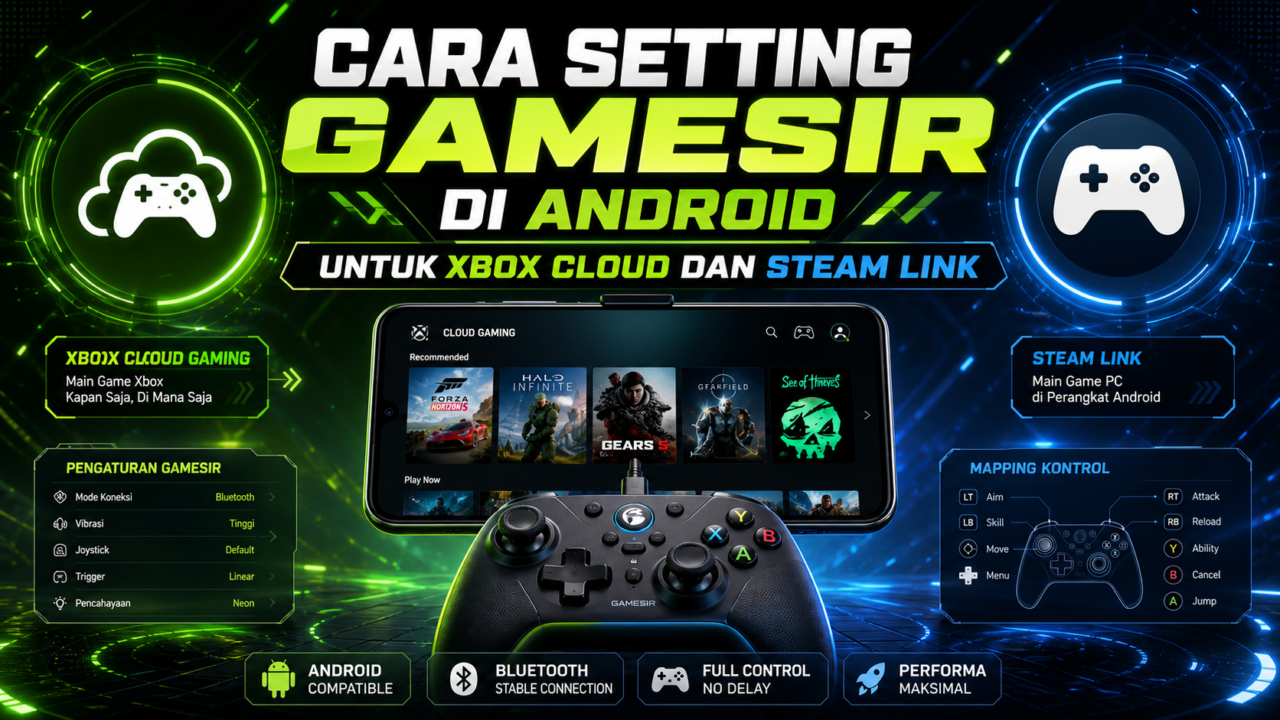
Cara Setting GameSir di Android untuk Xbox Cloud dan Steam Link
Cara Setting GameSir di Android untuk Xbox Cloud dan Steam Link
Daftar Isi
- Kenapa GameSir Cocok untuk Xbox Cloud dan Steam Link di Android?
- Persiapan Sebelum Setting GameSir di Android
- Cara Setting GameSir di Android untuk Xbox Cloud
- Cara Setting GameSir di Android untuk Steam Link
- Solusi Masalah Umum
- Tips Memilih Game yang Cocok Dimainkan dengan GameSir
- Checklist Setting Cepat
- FAQ
- Kesimpulan
Per 12 Agustus 2026, main games via cloud dan remote play di Android makin praktis, terutama kalau kamu memakai controller GameSir seperti seri X2, X3, G8, G8 Plus, atau model Bluetooth/USB-C lain. Dengan setting yang tepat, Cara Setting GameSir di Android untuk Xbox Cloud dan Steam Link bisa bikin pengalaman bermain terasa lebih stabil, responsif, dan nyaman untuk android games, pc games, sampai library steam yang kamu jalankan dari PC.
Kalau kamu ingin langsung ke bagian troubleshooting, cek solusi masalah umum. Artikel ini fokus pada konfigurasi Android untuk Xbox Cloud Gaming dan Steam Link, bukan sekadar pairing biasa.
Kenapa GameSir Cocok untuk Xbox Cloud dan Steam Link di Android?
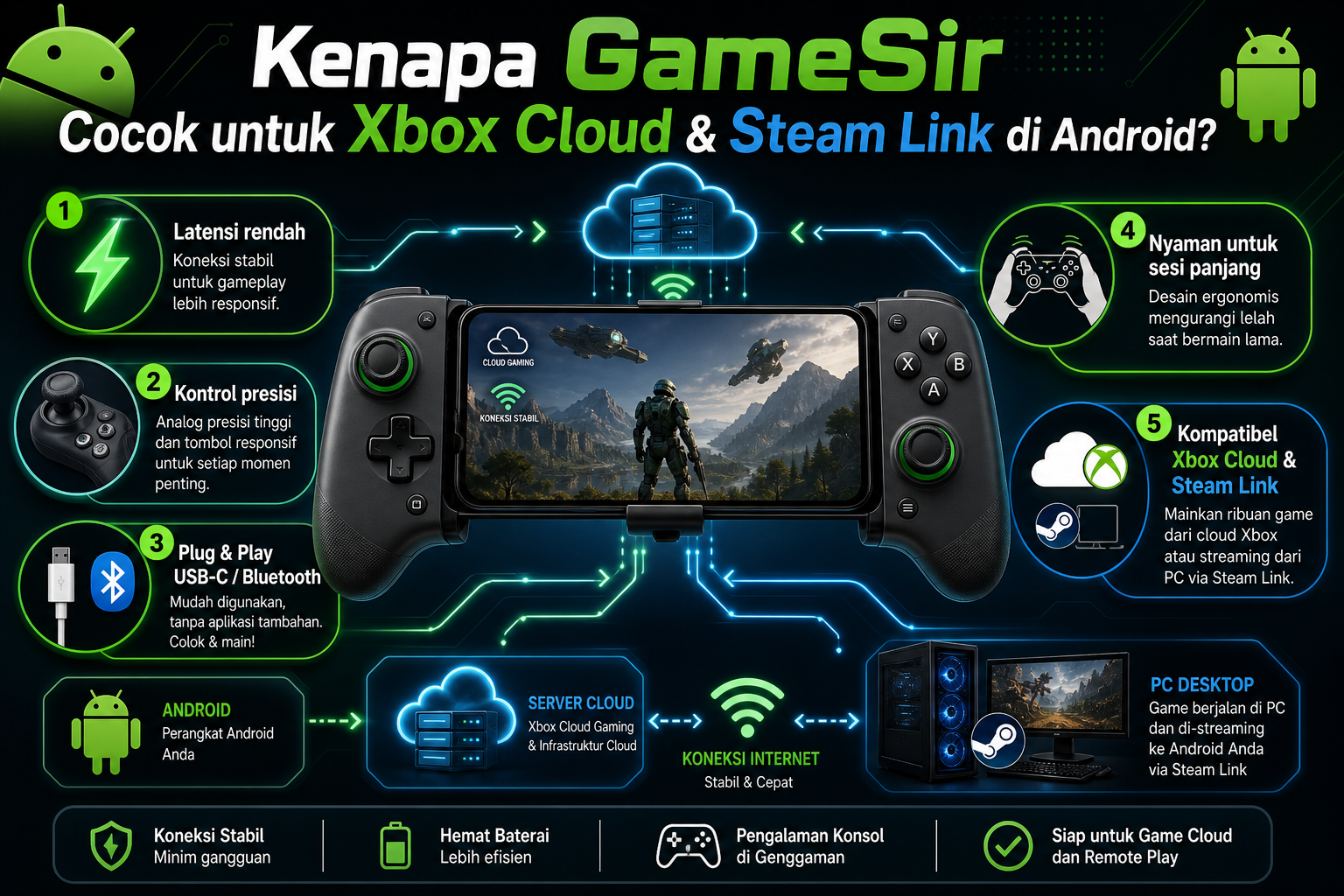
GameSir populer karena bentuknya mirip handheld modern, input-nya familiar untuk pemain playstation, Xbox, maupun pc games, dan banyak model sudah mendukung mode HID standar Android. Artinya, sebagian besar aplikasi streaming game bisa membaca tombolnya tanpa mapping rumit.
Untuk tahun 2026, kebutuhan controller Android makin relevan karena:
- Banyak pemain ingin main games tanpa selalu menyalakan konsol.
- Xbox Cloud Gaming memungkinkan streaming dari server cloud.
- Steam Link memungkinkan streaming dari PC lokal ke Android.
- Banyak judul dari steam, epic games, bahkan launcher lain bisa dimainkan lewat remote play.
- Genre kompetitif dan e-sports mulai makin sering diuji di perangkat mobile dengan controller fisik.
Namun, performa terbaik tetap bergantung pada tiga hal: mode controller, koneksi internet atau Wi-Fi lokal, dan pengaturan aplikasi streaming.
Persiapan Sebelum Setting GameSir di Android
Sebelum masuk ke langkah teknis Cara Setting GameSir di Android untuk Xbox Cloud dan Steam Link, pastikan beberapa hal berikut sudah siap.
1. Update Android dan Aplikasi
Pastikan Android kamu sudah memakai versi sistem yang stabil. Tidak harus selalu versi paling baru, tetapi sebaiknya gunakan update keamanan dan firmware terbaru yang tersedia dari pabrikan HP.
Aplikasi yang perlu disiapkan:
- Xbox Game Pass atau Xbox app yang mendukung cloud gaming di wilayah kamu.
- Steam Link dari Google Play.
- GameSir app jika model controller kamu memerlukan firmware update atau mode khusus.
- Browser modern jika akses Xbox Cloud dilakukan via web.
Untuk referensi gaming retro berbasis browser, kamu juga bisa membaca panduan Games.co.id 2026: Cara Main Game Flash Lama di Browser Modern, terutama kalau kamu sering berpindah antara game klasik, cloud gaming, dan perangkat Android.
2. Cek Jenis Koneksi Controller
GameSir umumnya hadir dalam beberapa tipe koneksi:
- USB-C langsung ke HP.
- Bluetooth.
- Dongle 2.4GHz pada model tertentu.
- Mode khusus seperti Android mode, Xbox mode, atau HID mode.
Untuk Xbox Cloud dan Steam Link, mode paling aman biasanya adalah HID atau Android controller mode. Jika ada pilihan mode Xbox, beberapa aplikasi bisa mengenalinya sebagai layout Xbox sehingga tombol A/B/X/Y lebih konsisten.
3. Gunakan Jaringan yang Stabil
Untuk Xbox Cloud, koneksi internet adalah faktor utama. Untuk Steam Link, jaringan lokal lebih penting karena streaming dilakukan dari PC ke Android.
Rekomendasi dasar:
- Gunakan Wi-Fi 5GHz atau Wi-Fi 6 jika tersedia.
- Hindari jaringan publik yang padat.
- Dekatkan HP dengan router.
- Jika memakai Steam Link, sambungkan PC ke router memakai kabel LAN bila memungkinkan.
- Tutup aplikasi download atau update besar dari steam, epic games, atau launcher lain saat streaming.
Cara Setting GameSir di Android untuk Xbox Cloud
Bagian ini cocok untuk kamu yang ingin memainkan katalog Xbox Cloud Gaming langsung dari HP Android memakai GameSir.
1. Pasang Controller GameSir ke Android
Untuk GameSir USB-C:
Untuk GameSir Bluetooth:
Jika tombol belum terbaca, matikan controller lalu nyalakan ulang dengan mode berbeda. Banyak kasus input gagal terjadi karena controller masuk ke mode iOS, bukan Android/HID.
2. Buka Xbox Cloud Gaming
Setelah controller tersambung:
Jika layout terasa tertukar, cek mode controller. Untuk pengalaman Xbox Cloud, layout Xbox biasanya paling natural karena tombol A/B/X/Y sesuai tampilan di layar.
3. Optimalkan Pengaturan Visual dan Input
Pada Xbox Cloud, tidak semua pengaturan grafis bisa dikontrol seperti di PC. Namun kamu bisa mengoptimalkan pengalaman dengan cara:
- Gunakan mode performa di HP jika tersedia.
- Matikan battery saver.
- Kurangi aplikasi berjalan di background.
- Gunakan earphone kabel atau Bluetooth low latency untuk mengurangi delay audio.
- Hindari screen recorder saat bermain, kecuali HP kamu sangat kuat.
Untuk e sports atau e-sports kasual, input delay harus benar-benar diperhatikan. Cloud gaming masih bergantung pada server dan jaringan, jadi genre fighting, shooter kompetitif, atau rhythm game mungkin terasa lebih sensitif dibanding RPG, racing, atau adventure.
Cara Setting GameSir di Android untuk Steam Link
Steam Link berbeda dari Xbox Cloud. Di sini, Android kamu menerima streaming dari PC di rumah. Jadi performa PC, router, dan jaringan lokal sangat menentukan.
1. Siapkan Steam di PC
Di PC:
Jika kamu punya library dari epic games, Rockstar Games Launcher, atau launcher lain, beberapa game bisa ditambahkan ke Steam sebagai non-Steam game. Ini berguna agar Steam Link tetap bisa menjalankan judul dari epic games atau rockstar melalui interface Steam, meski kompatibilitas tiap judul bisa berbeda.
2. Hubungkan Steam Link di Android
Di Android:
Steam Link biasanya akan membuka mode Big Picture. Dari sini, kamu bisa memilih library pc games dan mulai bermain dengan GameSir.
3. Atur Controller di Steam
Jika tombol GameSir belum sesuai:
Untuk playstation layout, kamu bisa menyesuaikan tampilan tombol dalam game jika judulnya mendukung. Namun, karena banyak GameSir memakai layout Xbox, tampilan tombol di layar sering lebih cocok jika menggunakan mapping Xbox.
4. Rekomendasi Setting Streaming Steam Link
Agar Steam Link lancar di Android, coba pengaturan berikut:
- Resolution: 720p atau 1080p tergantung jaringan.
- Frame rate: 60 FPS untuk keseimbangan responsif dan stabil.
- Bandwidth: Automatic terlebih dahulu, lalu manual jika masih patah-patah.
- HEVC: aktifkan jika perangkat mendukung dan hasilnya lebih stabil.
- Performance overlay: aktifkan saat testing, matikan saat sudah nyaman.
Untuk games survival yang cocok dimainkan santai lewat controller, kamu bisa cek rekomendasi Game Online Survival 2026: 12 Pilihan Seru buat Mabar sebagai inspirasi mabar dari Android atau PC.
Solusi Masalah Umum
Bagian ini membahas error yang paling sering muncul saat menerapkan Cara Setting GameSir di Android untuk Xbox Cloud dan Steam Link.
Controller Tersambung tapi Tombol Tidak Berfungsi
Coba langkah berikut:
- Cabut dan pasang ulang GameSir.
- Ganti mode controller ke Android/HID.
- Restart aplikasi Xbox atau Steam Link.
- Restart HP.
- Update firmware controller lewat aplikasi GameSir.
- Matikan fitur overlay atau mapper pihak ketiga.
Pada beberapa HP Android, akses USB bisa terganggu oleh casing tebal atau port yang kotor. Untuk model USB-C, pastikan konektor benar-benar masuk sempurna.
Tombol A dan B Tertukar
Masalah ini biasanya terjadi karena perbedaan layout Nintendo-style, Xbox-style, atau mode Android tertentu.
Solusinya:
- Cek mode controller.
- Gunakan mode Xbox jika tersedia.
- Atur ulang layout di Steam Controller Settings.
- Cek opsi button layout di dalam game.
- Hindari memakai dua aplikasi mapping sekaligus.
Xbox Cloud Lag atau Patah-Patah
Jika Xbox Cloud terasa lag:
- Pindah ke Wi-Fi 5GHz.
- Dekatkan perangkat ke router.
- Matikan VPN.
- Tutup download besar.
- Coba browser/aplikasi lain yang resmi didukung.
- Mainkan genre yang lebih toleran terhadap latency.
Cloud gaming cocok untuk banyak android games dan judul konsol, tetapi tetap tidak selalu ideal untuk kompetisi serius seperti e-sports profesional.
Steam Link Tidak Menemukan PC
Coba periksa:
- PC dan Android harus berada di jaringan yang sama.
- Steam harus terbuka di PC.
- Remote Play harus aktif.
- Firewall Windows tidak memblokir Steam.
- Router tidak memakai isolasi perangkat/client isolation.
- Gunakan kabel LAN untuk PC jika memungkinkan.
Jika masih gagal, restart router dan login ulang ke Steam di PC.
Gambar Bagus tapi Input Delay Tinggi
Input delay bisa berasal dari jaringan, decoding video, atau mode hemat daya.
Solusi praktis:
- Aktifkan mode performa HP.
- Turunkan resolusi streaming.
- Gunakan 720p 60 FPS untuk testing.
- Nonaktifkan battery saver.
- Gunakan controller USB-C jika Bluetooth terasa lambat.
- Pastikan tidak ada update otomatis dari steam, epic games, atau launcher rockstar saat bermain.
Untuk pembaruan sumber atau referensi tambahan yang sedang dipakai pembaca, kamu juga bisa melihat link terbaru.
Tips Memilih Game yang Cocok Dimainkan dengan GameSir
Tidak semua game cocok untuk streaming ke Android. Agar nyaman, pilih judul yang kontrolnya tidak terlalu bergantung pada keyboard dan mouse.
Genre yang biasanya cocok:
- Action adventure.
- Racing.
- RPG.
- Platformer.
- Fighting kasual.
- Sports.
- Survival co-op.
- Open-world dari publisher besar seperti rockstar jika kompatibel dengan controller.
Genre yang perlu penyesuaian:
- RTS.
- MOBA PC.
- Shooter kompetitif.
- Simulasi kompleks.
- Game dengan banyak shortcut keyboard.
Jika kamu banyak memainkan pc games, biasakan membuat controller layout per game di Steam. Dengan begitu, satu judul bisa memakai layout racing, sementara judul lain memakai layout action atau shooter.
Checklist Setting Cepat
Gunakan checklist ini sebelum bermain:
- GameSir sudah tersambung ke Android.
- Mode controller sesuai: Android/HID/Xbox.
- Firmware controller sudah update.
- Xbox Cloud atau Steam Link sudah login.
- Wi-Fi stabil, idealnya 5GHz.
- Battery saver mati.
- Aplikasi background ditutup.
- Layout tombol sudah dites.
- PC menyala dan Steam aktif untuk Steam Link.
- Resolusi streaming disesuaikan dengan jaringan.
Jika semua poin ini terpenuhi, Cara Setting GameSir di Android untuk Xbox Cloud dan Steam Link biasanya bisa dilakukan tanpa kendala besar.
FAQ
Apakah semua GameSir bisa dipakai untuk Xbox Cloud di Android?
Tidak selalu semua model, tetapi sebagian besar GameSir modern yang mendukung Android HID, Bluetooth, atau USB-C bisa dipakai. Pastikan model kamu terbaca sebagai controller, bukan hanya sebagai perangkat charging.
Apakah Steam Link bisa menjalankan game dari Epic Games?
Bisa dalam beberapa kasus, terutama jika game dari epic games ditambahkan ke Steam sebagai non-Steam game. Namun kompatibilitas tergantung launcher, DRM, dan dukungan controller dari game tersebut.
Lebih baik GameSir USB-C atau Bluetooth?
Untuk latency paling rendah, USB-C biasanya lebih stabil. Bluetooth lebih fleksibel, terutama jika kamu ingin memakai HP di stand atau tablet Android, tetapi delay bisa sedikit lebih terasa pada e sports atau game kompetitif.
Kenapa tombol di layar tidak sama dengan tombol GameSir?
Biasanya karena perbedaan layout Xbox, Nintendo, atau playstation. Solusinya adalah mengganti mode controller, mengatur layout di Steam, atau menyesuaikan opsi tombol di dalam game.
Apakah Xbox Cloud lebih bagus daripada Steam Link?
Keduanya berbeda. Xbox Cloud cocok jika kamu tidak ingin menyalakan PC dan punya akses layanan cloud. Steam Link lebih cocok jika kamu punya PC gaming sendiri dan ingin memainkan library steam atau pc games lewat jaringan rumah.
Kesimpulan
Cara Setting GameSir di Android untuk Xbox Cloud dan Steam Link pada 2026 sebenarnya cukup sederhana: sambungkan controller, pilih mode yang tepat, pastikan aplikasi mengenali input, lalu optimalkan jaringan. Untuk Xbox Cloud, fokus utamanya adalah internet stabil. Untuk Steam Link, fokusnya adalah koneksi lokal antara PC, router, dan Android.
GameSir bisa menjadi jembatan praktis antara android games, pc games, cloud gaming, dan remote play. Dengan setting yang benar, kamu bisa menikmati library steam, judul dari epic games, game open-world rockstar, hingga pengalaman santai ala konsol tanpa harus selalu duduk di depan PC atau TV.